Installer IPTV Smarters Pro : guide complet pour Smart TV, Android, iOS, Fire Stick et ordinateur
Vous voulez installer IPTV Smarters Pro mais vous ne savez pas quelle méthode utiliser selon votre appareil ? Ce guide vous explique, étape par étape, comment installer l’application sur Smart TV, Android, iPhone, iPad, Fire Stick, Windows ou Mac, puis comment ajouter vos informations de connexion IPTV avec un lien M3U ou des identifiants Xtream Codes.
IPTV Smarters Pro est une application de lecture. Elle ne fournit pas de chaînes, de playlists ou de contenus. Vous devez utiliser vos propres accès fournis par un service compatible et légal.
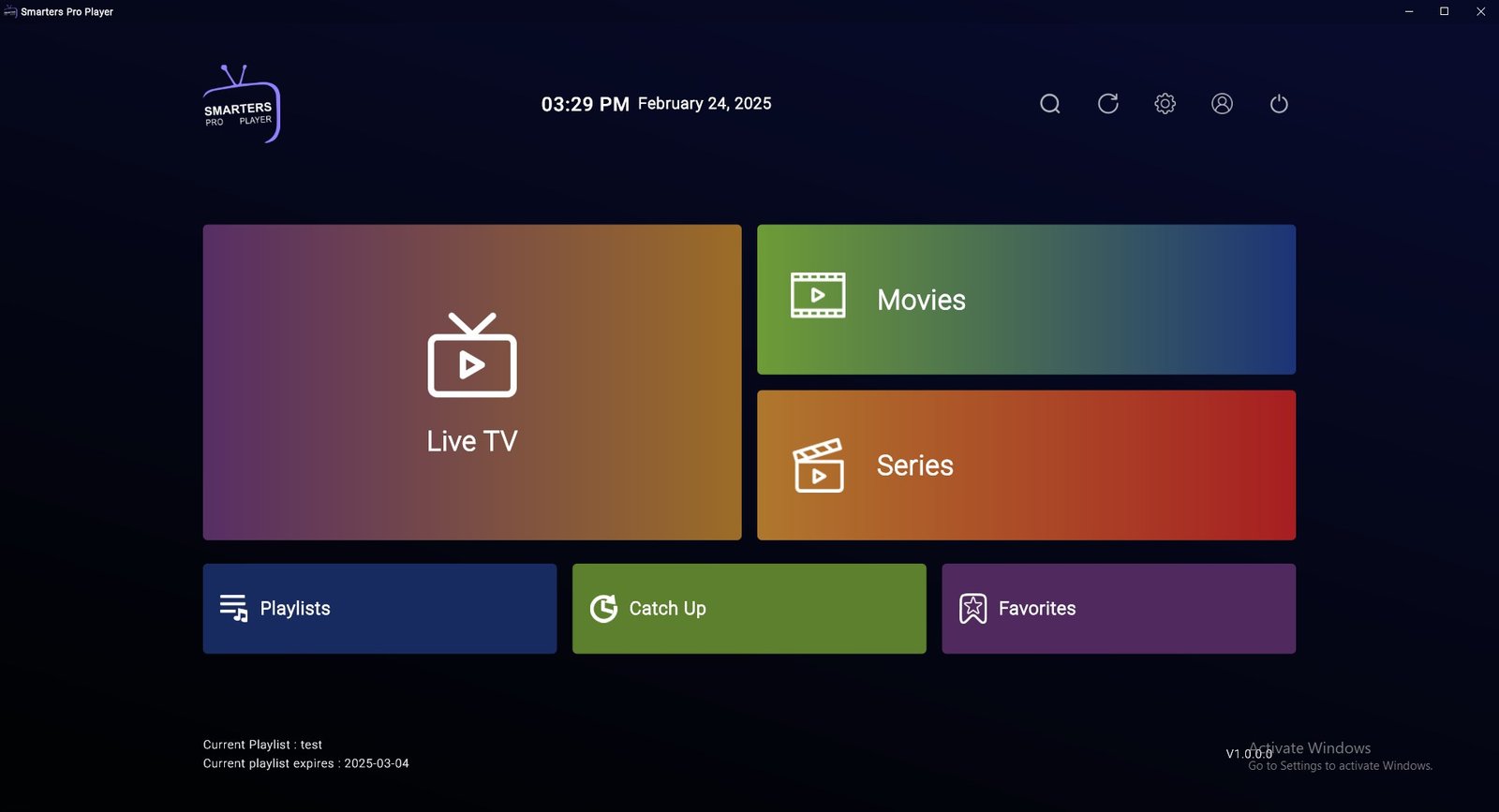
Avant d’installer IPTV Smarters Pro : ce qu’il faut préparer
Assurez-vous d'avoir les éléments suivants à disposition pour configurer rapidement votre accès IPTV.
Appareil compatible
Une Smart TV, un boîtier Android, un Fire Stick, un appareil iOS, un Mac ou un PC sous Windows.
Connexion internet stable
Un réseau Wi-Fi ou Ethernet fiable pour éviter les coupures pendant le téléchargement des catégories.
Identifiants IPTV
Votre nom d'utilisateur, mot de passe et URL serveur (Xtream Codes) ou votre lien M3U complet.
Application IPTV compatible
L'accès au store officiel de votre appareil pour télécharger IPTV Smarters Pro ou une alternative.
Quelques minutes
Prévoyez un peu de temps pour le premier chargement complet de l'interface et du guide TV.
Comment installer IPTV Smarters Pro selon votre appareil
Trouvez la méthode d'installation qui correspond à l'écran que vous souhaitez utiliser.
Smart TV Samsung ou LG
Ouvrez le store d’applications de votre téléviseur et recherchez IPTV Smarters Pro ou une alternative compatible pour votre modèle.
Lire les étapesAndroid TV ou Android Box
Installez l'application directement depuis le Google Play Store pour une configuration rapide, sécurisée et simplifiée.
Lire les étapesFire Stick ou Fire TV
Utilisez l'application Downloader pour installer une version compatible en toute sécurité, en évitant les fichiers d'accès douteux.
Lire les étapesiPhone ou iPad
Téléchargez Smarters Player Lite ou une alternative IPTV iOS directement depuis l'App Store, puis connectez-vous avec vos identifiants.
Lire les étapesWindows ou Mac
Utilisez le lecteur de bureau officiel ou une application macOS dédiée pour configurer votre accès et regarder sur ordinateur.
Lire les étapesCompatibilité IPTV Smarters Pro par appareil
Un récapitulatif des méthodes d'installation selon le système d'exploitation de votre écran.
| Appareil | Méthode recommandée | Niveau de difficulté | Conseil |
|---|---|---|---|
| Samsung Smart TV | Store TV (Smarters Player Lite) | Facile | Rechercher "Smarters" dans la barre de recherche du store. |
| LG Smart TV | LG Content Store | Facile | Vérifier la version de WebOS si l'application n'apparaît pas. |
| Android TV | Google Play Store | Très facile | Utiliser le store officiel intégré à la télévision. |
| Android Box | Google Play Store | Très facile | S'assurer que la box est bien certifiée Google. |
| Fire Stick / Fire TV | App Downloader | Moyen | Autoriser l'installation d'applications de sources inconnues dans les réglages. |
| iPhone / iPad | App Store Apple | Très facile | Rechercher "Smarters Player Lite". |
| Android mobile | Google Play Store | Très facile | Privilégier la version officielle. |
| Windows | Application .exe dédiée | Facile | Utiliser la version bureau officielle. |
| Mac | Application macOS / App Store | Facile | Vérifier la compatibilité avec les puces M1/M2/M3 si nécessaire. |
Comment configurer IPTV Smarters Pro avec M3U ou Xtream Codes
L'application propose plusieurs façons de s'authentifier. Voici les méthodes les plus courantes et un aperçu de l'interface.
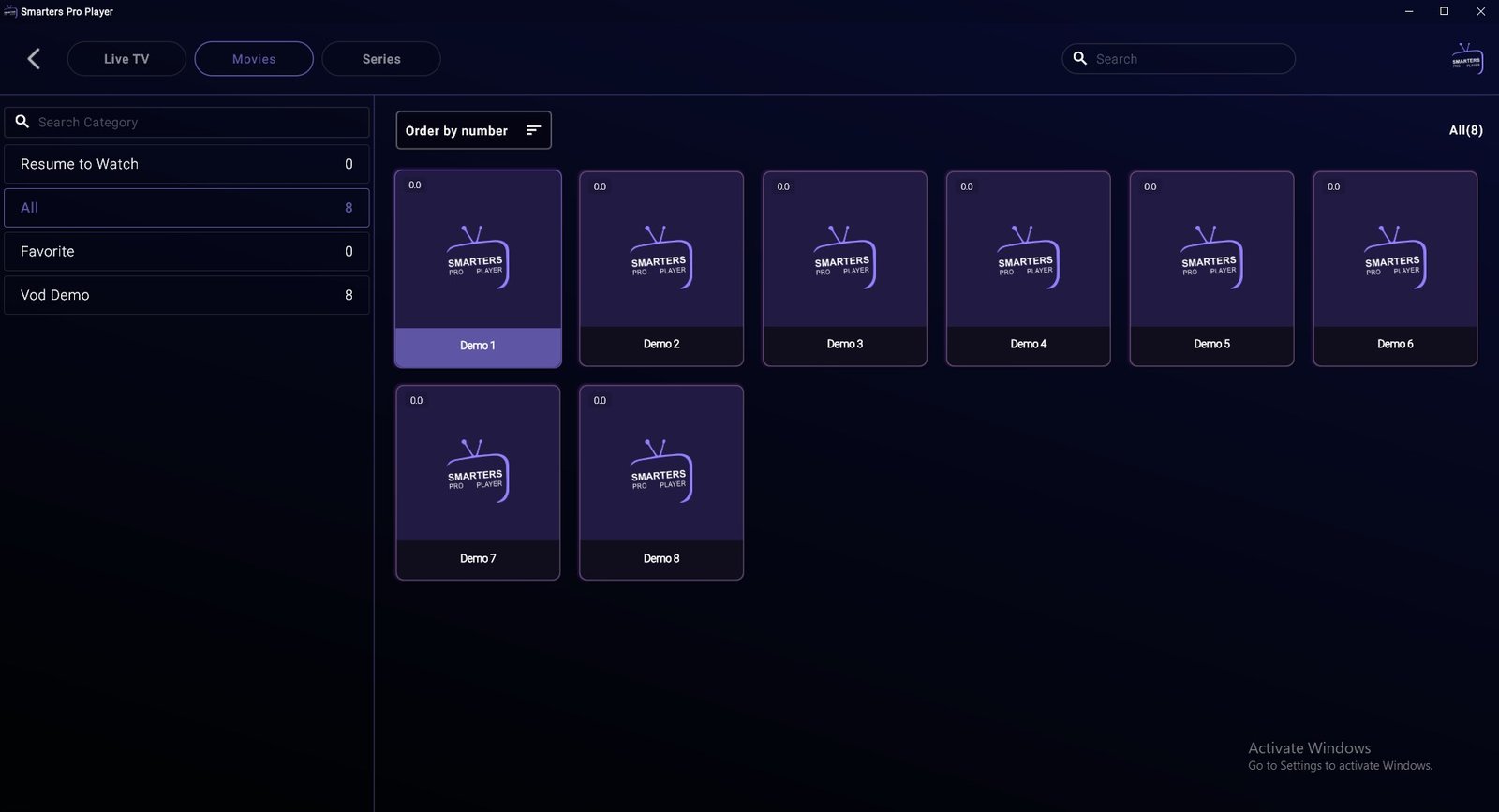
Méthode 1 : Xtream Codes
La connexion Xtream Codes est souvent la plus simple. Vous devez entrer un nom de profil, votre nom d’utilisateur, votre mot de passe et l’URL serveur fournie pour charger vos catégories.
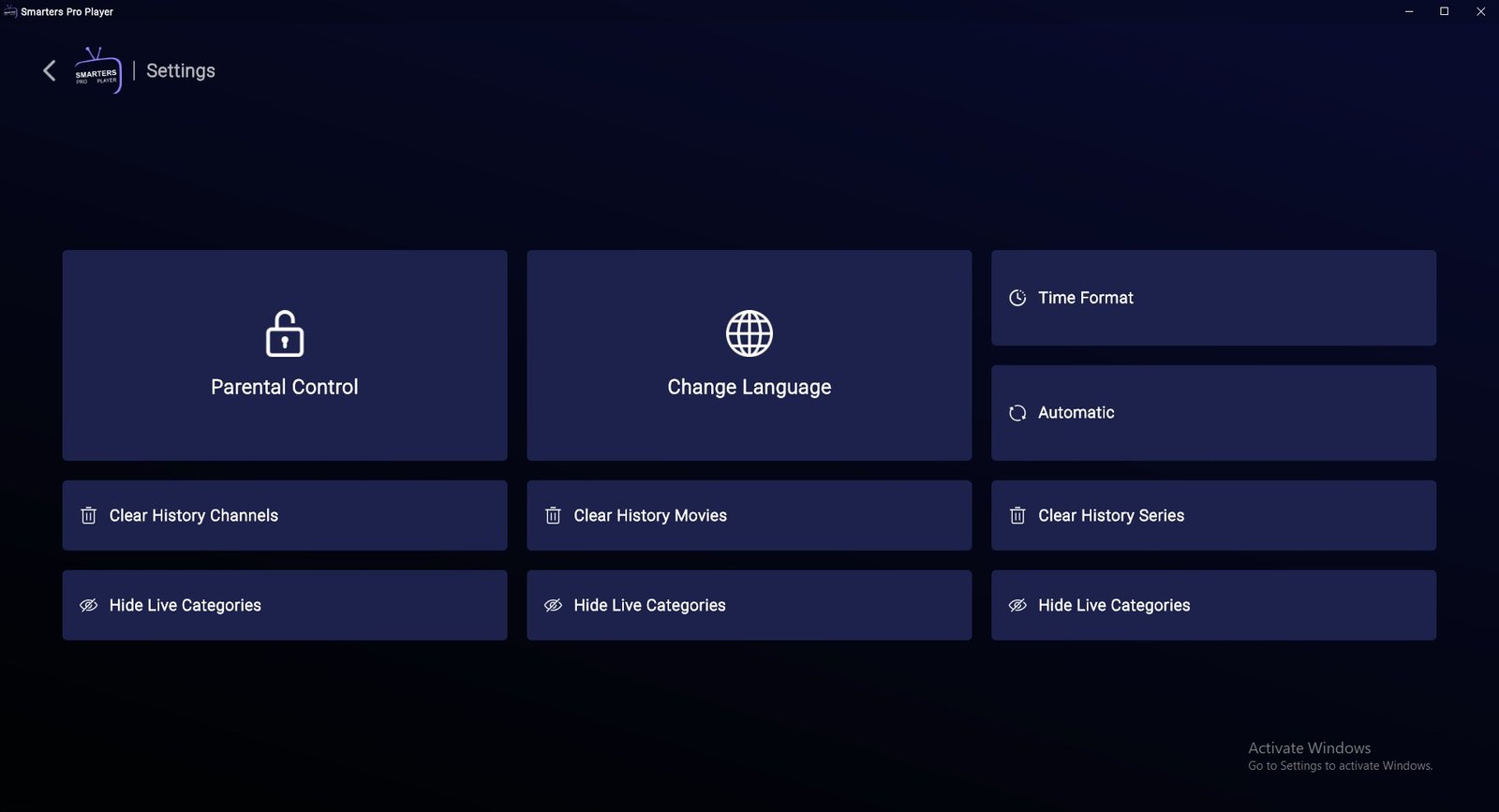
Méthode 2 : Lien M3U
La méthode M3U utilise un lien complet fourni par votre service IPTV. Copiez le lien exactement, sans modifier les caractères, puis collez-le dans l’application compatible.
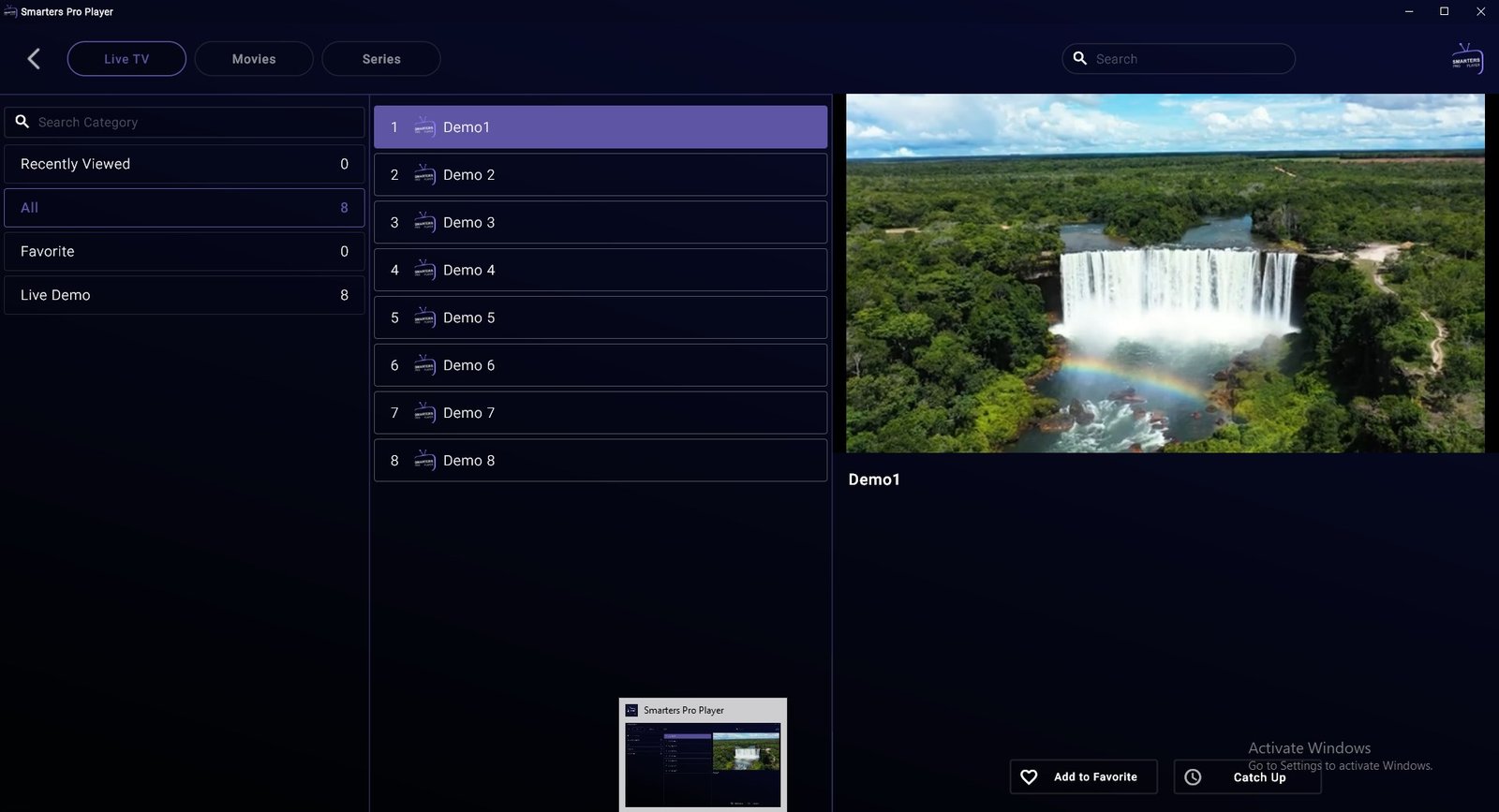
Méthode 3 : Fichier local
Certaines applications permettent d’importer un fichier playlist local. Cette méthode est utile si vous gérez vos propres contenus ou playlists personnalisées sur votre appareil.
Installer et configurer IPTV Smarters Pro en quelques minutes
1. Choisissez votre appareil
Allumez votre Smart TV, boîtier, mobile ou ordinateur et connectez-le à internet.
2. Installez une application IPTV compatible
Rendez-vous dans le store officiel et téléchargez l'application adaptée.
3. Ouvrez l’application
Lancez-la depuis le menu principal de votre appareil.
4. Ajoutez vos accès M3U ou Xtream Codes
Sélectionnez la méthode de connexion qui correspond aux informations reçues.
5. Attendez le chargement des catégories
Laissez l'application récupérer les flux, le guide TV et la VOD (cela peut prendre un instant).
6. Testez la lecture et organisez vos favoris
Vérifiez que tout fonctionne et profitez d'une interface structurée.
Les erreurs fréquentes pendant l’installation IPTV Smarters Pro
Évitez ces pièges courants pour une installation réussie du premier coup.
Mauvais identifiants
Une erreur de majuscule/minuscule ou d'espace dans le nom d'utilisateur ou le mot de passe bloquera l'accès. Vérifiez bien les caractères.
Application non compatible avec votre appareil
Tenter d'installer une version mobile sur une Smart TV sans passer par le store officiel peut entraîner des dysfonctionnements.
Connexion internet instable
Si la connexion coupe pendant le chargement initial, les catégories ou le guide TV peuvent ne pas s'afficher correctement.
Playlist expirée ou abonnement inactif
Assurez-vous que votre forfait IPTV est bien actif et que la date d'expiration n'est pas dépassée.
Confusion entre application et abonnement
Rappelez-vous : l'application seule est vide. Elle nécessite obligatoirement un abonnement valide pour afficher du contenu.
Source APK d'accès douteux
Ne téléchargez pas de fichiers APK modifiés trouvés sur des sites non sécurisés. Privilégiez toujours les stores officiels ou les liens sûrs.
IPTV Smarters Pro ne fonctionne pas : solutions rapides
Si l'application affiche un écran noir, bloque au chargement ou refuse de se connecter, passez en revue cette checklist de dépannage.
- Redémarrez l’application (fermeture complète).
- Redémarrez l’appareil (Smart TV, box, routeur).
- Vérifiez la stabilité de la connexion internet.
- Vérifiez l’URL serveur fournie par votre abonnement.
- Vérifiez le nom d’utilisateur et le mot de passe saisis.
- Supprimez puis ajoutez le profil utilisateur à nouveau dans l'application.
- Changez de lecteur (player) dans les réglages de l'application si l'option est disponible.
- Testez vos identifiants sur un autre appareil pour isoler le problème.
- Contactez le support de votre service IPTV si le problème continue.
Besoin d’un abonnement IPTV compatible IPTV Smarters Pro ?
Si vous voulez utiliser IPTV Smarters Pro avec un accès compatible, choisissez un abonnement IPTV France adapté à votre appareil. Après commande, vous recevez les informations nécessaires pour configurer l’application : URL serveur, nom d’utilisateur, mot de passe ou lien M3U selon la formule.
Choisir mon abonnement IPTVCe site n’est pas l’éditeur officiel de IPTV Smarters Pro. L’utilisateur doit utiliser l’application et les accès IPTV conformément aux lois applicables et aux droits de diffusion.
Questions fréquentes sur l’installation IPTV Smarters Pro
Prêt à installer IPTV Smarters Pro ?
Choisissez votre forfait, recevez vos accès compatibles et configurez votre application avec l’aide d’un support en français.